Wenn ein anderer Dashlane-Kunde einen Login mit Ihnen teilt, wird eine E-Mail mit der Einladung an die von Ihnen angegebene Kontakt-E-Mail-Adresse gesendet. Sie finden die Einladung auch im Bereich Benachrichtigungen Ihrer Dashlane-Web-App oder im Bereich Für Sie Ihrer mobilen, macOS- oder iPad-Anwendung.
Sie müssen die Einladung akzeptieren, um den Login zu Ihrem Dashlane-Tresor hinzuzufügen. Der geteilte Login erscheint in alphabetischer Reihenfolge mit der E-Mail-Adresse oder dem Benutzernamen des Absenders und dem geteilten Symbol, dargestellt als zwei Personen. Sie können jetzt die Login-Daten automatisch ausfüllen, wann immer Sie diese Website besuchen.
Überprüfen Sie Ihre Benachrichtigungen für Logins, die mit Ihnen in der Web-App geteilt wurden
- In der Dashlane Web-App, wählen Sie Benachrichtigungen im linken Menü. Ein Abzeichen mit einer Anzahl erscheint, wann immer neue Benachrichtigungen verfügbar sind.
- Auf der Seite Ausstehende Einladungen zum Teilen müssen Sie eine Einladung akzeptieren, um den Login zu Ihrem Dashlane-Tresor hinzuzufügen. Sie können Einladungen einzeln akzeptieren oder Alle akzeptieren auswählen, wenn Sie mehrere Einladungen haben.
- Nachdem Sie akzeptiert haben, erscheint der geteilte Login mit der E-Mail-Adresse oder dem Benutzernamen des Absenders in Ihrer Logins Liste in Ihrem Tresor. Das Schloss-Symbol neben dem Login bedeutet, dass Sie keine Mehrfachauswahl verwenden können, um einen geteilten Login zu löschen.
Öffnen Sie den geteilten Login, um die Details anzuzeigen. Wählen Sie die Registrierkarte "Geteilten Zugriff", um zu sehen, wer Zugriff hat und welche Berechtigungen sie haben.
Wählen Sie das Papierkorbsymbol, um den geteilten Login aus Ihrem Tresor zu löschen. Wenn Sie die einzige Person mit der Berechtigung Voller Zugriff für den Login sind und er mit anderen geteilt wurde, können Sie den Login nicht löschen, bis Sie jemand anderem Vollen Zugriff gewähren. Mit Vollem Zugriff können Sie teilen, bearbeiten oder den Zugriff anderer Personen widerrufen. Wenn Sie den Zugriff einer Person widerrufen, kann sie den Login nicht mehr in ihrem Tresor sehen.
Überprüfen Sie Ihre Benachrichtigungen für mit Ihnen geteilte Logins auf Android
Überprüfen Sie Ihre Benachrichtigungen für Logins, die mit Ihnen in der Android-Anwendung geteilt wurden
-
Im Seitenmenü der Dashlane Android-Anwendung wählen Sie Für Sie.
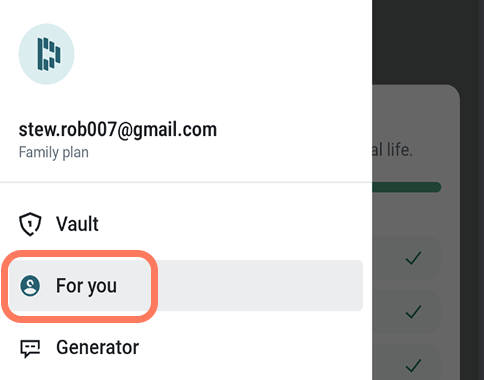
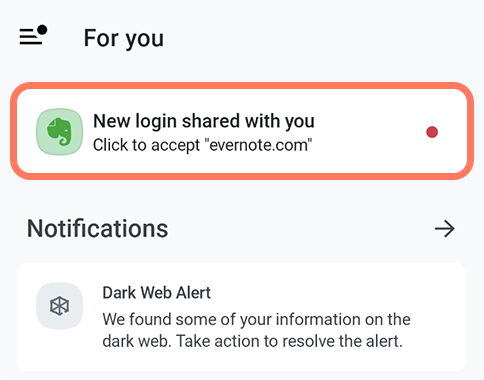
- Oben auf dem Für Sie Bildschirm sehen Sie entweder eine Einladung oder einen Link, um eine Liste ausstehender Einladungen zum Teilen anzuzeigen.
-
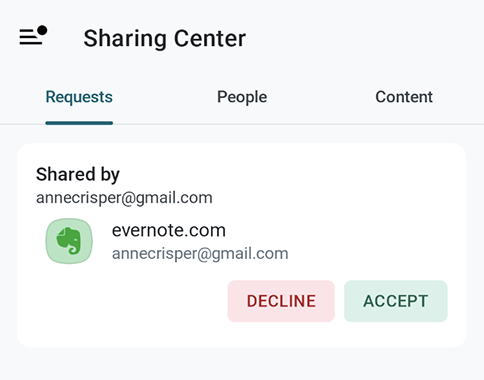
Wählen Sie eine Einladung aus und akzeptieren Sie, um den Login zu Ihrem Dashlane Tresor hinzuzufügen.
Im Seitenmenü der Dashlane Android-Anwendung wählen Sie Für Sie.
Wählen Sie eine Einladung aus und akzeptieren Sie, um den Login zu Ihrem Dashlane Tresor hinzuzufügen.
Nachdem Sie akzeptieren, erscheinen die geteilten Logins mit der E-Mail-Adresse oder dem Benutzernamen des Senders in Ihrer Logins Liste in Ihrem Tresor. Wenn Sie die Berechtigung Kann Autovervollständigen für den Login haben, wird in der Zeile des Logins keine Kopieroption angezeigt, aber Sie können die Login-Daten automatisch ausfüllen, wann immer Sie diese Website besuchen.
Öffnen Sie den geteilten Login, um die Details zu sehen. Im Abschnitt Geteilt mit wählen Sie den Link Alle anzeigen, um zu sehen, wer Zugriff hat und welche Berechtigungen sie haben.
Löschen Sie den geteilten Login
Wenn Sie die einzige Person mit der Berechtigung Voller Zugriff für den Login sind und er mit anderen geteilt wird, können Sie den Login nicht löschen, bis Sie jemand anderem Vollen Zugriff gewähren. Mit Vollem Zugriff können Sie den Zugriff anderer Personen teilen, bearbeiten oder widerrufen. Wenn Sie jemandem den Zugriff widerrufen, kann diese Person den Login nicht mehr in ihrem Tresor sehen.
Überprüfen Sie Ihre Benachrichtigungen für mit Ihnen geteilte Logins auf dem iPhone
Überprüfen Sie Ihre Benachrichtigungen für Logins, die mit Ihnen in der iPhone-Anwendung geteilt wurden
-
Im unteren Menü der Dashlane iPhone-Anwendung wählen Sie Für Sie.
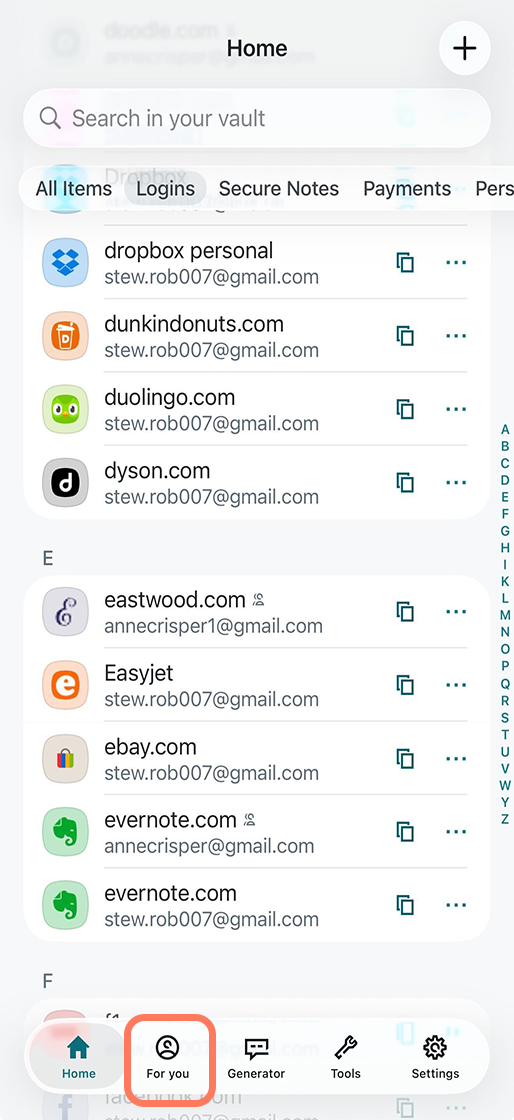
- Oben auf dem Für Sie Bildschirm sehen Sie entweder eine Einladung oder einen Link, um eine Liste ausstehender Einladungen zum Teilen anzuzeigen.
- Wählen Sie eine Einladung aus und akzeptieren Sie, um den Login zu Ihrem Dashlane Tresor hinzuzufügen.
Im unteren Menü der Dashlane iPhone-Anwendung wählen Sie Für Sie.
Nachdem Sie akzeptieren, erscheinen die geteilten Logins mit der E-Mail-Adresse oder dem Benutzernamen des Senders in Ihrer Logins Liste in Ihrem Tresor. Obwohl die Kopieroption in der Zeile des Logins erscheint, können Sie das Passwort nicht kopieren, wenn Sie die Berechtigung Kann Autovervollständigen haben, aber Sie können die Login-Daten automatisch ausfüllen, wann immer Sie diese Website besuchen.
Öffnen Sie den geteilten Login, um die Details zu sehen. Im Abschnitt Geteilten Zugriff wählen Sie den nach rechts zeigenden Pfeil, um zu sehen, wer Zugriff hat und welche Berechtigungen sie haben.
Löschen Sie den geteilten Login
Wenn Sie die einzige Person mit der Berechtigung Voller Zugriff für den Login sind und er mit anderen geteilt wird, können Sie den Login nicht löschen, bis Sie jemand anderem Vollen Zugriff geben. Mit Vollem Zugriff können Sie den Zugriff anderer Personen teilen, bearbeiten oder widerrufen. Wenn Sie den Zugriff einer Person widerrufen, kann sie den Login in ihrem Tresor nicht mehr sehen.
Überprüfen Sie Ihre Benachrichtigungen für Logins, die mit Ihnen in der iPad/macOS Anwendung geteilt wurden
-
Im linken Menü der Dashlane iPad oder macOS Anwendung wählen Sie Für Sie.
- Oben auf der Für Sie Seite sehen Sie entweder eine Einladung oder einen Link, um eine Liste ausstehender Einladungen zum Teilen anzuzeigen.
- Wählen Sie eine Einladung aus und akzeptieren Sie, um den Login zu Ihrem Dashlane Tresor hinzuzufügen.
- Nachdem Sie akzeptiert haben, erscheint der geteilte Login mit der E-Mail-Adresse oder dem Benutzernamen des Absenders in Ihrer Logins Liste in Ihrem Tresor. Obwohl die Kopieroption in der Login-Zeile erscheint, wenn Sie die Kann Autovervollständigen Berechtigung haben, können Sie das Passwort nicht kopieren, aber die Login-Daten automatisch ausfüllen, wann immer Sie diese Website besuchen.
Öffnen Sie den geteilten Login, um die Details anzuzeigen. Wählen Sie im Abschnitt Geteilten Zugriff den nach rechts zeigenden Pfeil, um zu sehen, wer Zugriff hat und welche Berechtigungen sie haben.
Löschen Sie den geteilten Login
Wenn Sie die einzige Person mit der Berechtigung für den Vollzugriff auf den Login sind und dieser mit anderen geteilt wird, können Sie den Login nicht löschen, bis Sie jemand anderem Vollzugriff gewähren. Mit Vollzugriff können Sie teilen, bearbeiten oder den Zugriff anderer Personen widerrufen. Wenn Sie den Zugriff einer Person widerrufen, kann sie den Login in ihrem Tresor nicht mehr sehen.