Dashlane funktioniert auf Ihrem Computer am besten, wenn Sie die Browser-Erweiterung herunterladen. Eine Erweiterung ist ein kleines Programm, das Sie installieren, um Ihrem Browser Funktionen hinzuzufügen. Erweiterungen erscheinen als kleine Symbole neben dem Feld, in das Sie Webadressen eingeben.
Wir empfehlen, dass Sie die Erweiterung an Ihrer Browser-Symbolleiste anheften, um sie leicht zu finden.
Um Dashlane zu verwenden, benötigen Sie eine aktuelle Version Ihres Computers oder Browsers, um das Beste aus unseren Funktionen herauszuholen und Ihre Daten sicher zu halten. Der Begriff „Mindestanforderungen" bezieht sich auf die früheste Version jedes Geräts und Browsers, die Sie verwenden können.
- Installieren Sie Dashlane nur aus offiziellen Quellen, wie dem Chrome Web Store oder der Firefox Add-ons-Seite.
-
Sie können die Dashlane-Browser-Erweiterung in den meisten Browsern auf Ihrem Computer verwenden, jedoch nicht auf mobilen Geräten. Wenn Sie Dashlane auf einem Telefon oder Tablet verwenden möchten, installieren Sie die mobile Dashlane-App.
Dashlane auf Android installieren
Dashlane auf iPhone und iPad installieren -
Der Browser DuckDuckGo unterstützt derzeit keine Erweiterungen, daher können Sie die Dashlane-Erweiterung nicht mit DuckDuckGo verwenden.
Installieren Sie die Dashlane-Browser-Erweiterung
Installieren Sie die Dashlane-Browser-Erweiterung in Chrome und Chromium-Browsern
Diese Schritte funktionieren in Google Chrome und mehreren anderen Browsern, die auf Googles Chromium-Codebasis basieren, wie Opera und Brave.
- Gehen Sie zur Dashlane-Erweiterungsseite im Chrome Web Store
- Wählen Sie Zu Chrome hinzufügen.
- Wählen Sie Erweiterung hinzufügen.
Installieren Sie die Dashlane-Browser-Erweiterung in Microsoft Edge
- Gehen Sie zur Dashlane-Erweiterungsseite im Microsoft Edge Add-ons-Store
- Wählen Sie Abrufen.
- Wählen Sie im Pop-up Erweiterung hinzufügen.
Installieren der Chrome-Erweiterung in Microsoft Edge
- Wählen Sie das Erweiterungen-Menü, das als Puzzleteil dargestellt wird.
- Wählen Sie im Pop-up Erweiterungen verwalten.
-
Aktivieren Sie Erweiterungen aus anderen Stores zulassen und wählen Sie dann Zulassen.
- Zur Dashlane-Erweiterungsseite im Chrome Web Store wechseln
- Wählen Sie Zu Chrome hinzufügen. Wenn Sie Aus Chrome entfernen sehen, ist die Erweiterung bereits installiert.
-
Wählen Sie Erweiterung hinzufügen, um zu bestätigen, dass Sie die Erweiterung zu Ihrem Browser hinzufügen möchten.
-
Heften Sie die Erweiterung an die Symbolleiste Ihres Browsers an, um sie leicht zu finden.
Installieren der Dashlane-Browser-Erweiterung in Firefox
- Zur Dashlane-Erweiterungsseite in Firefox wechseln
-
Wählen Sie Zu Firefox hinzufügen.
-
Wählen Sie im Pop-up, ob Sie diese Erweiterung In privaten Fenstern ausführen möchten, und wählen Sie Hinzufügen.
-
Wenn Sie es ablehnen, die Erweiterung in privaten Fenstern auszuführen, werden wir Sie um die Erlaubnis bitten, Daten wie E-Mail-Adressen, besuchte Websites und Ihre Nutzungsdaten zu erfassen und zu speichern. Wählen Sie Zustimmen, um die Installation abzuschließen.
Installieren der Dashlane-Browser-Erweiterung in Safari
Die Safari-Erweiterung gibt Ihnen Zugang zu weiteren Dashlane-Funktionen und -Tools, sodass Sie die separate Dashlane-macOS-Anwendung nicht öffnen müssen. Sie haben Zugang zu unserem funktionsreichen Erweiterungs-Pop-up und der In-Browser-Tresoransicht sowie zu den besten Funktionen für automatisches Ausfüllen, die Dashlane zu bieten hat.
Die Dashlane-Erweiterung für Safari funktioniert mit macOS Sequoia (15.0) oder höher.
Die Dashlane Safari-Erweiterung und die Webversion funktionieren in Safari genauso wie in Chrome, Edge, Firefox und anderen Browsern. Mit der installierten Safari-Erweiterung können Sie alle Hilfe-Center-Anweisungen für die Erweiterung oder die Webversion befolgen. Einige Funktionen arbeiten in Safari anders.
Safari-Einschränkungen und Workarounds überprüfen
Um die Erweiterung zu verwenden, aktualisieren Sie auf die neueste Version von macOS. Apple bietet immer kostenlose Upgrades auf die neueste Version von macOS an, und die meisten Mac-Computer unterstützen das Update.
Upgraden Sie Ihr Betriebssystem
Wenn Sie Ihr OS derzeit nicht aktualisieren können, installieren Sie die Erweiterung stattdessen auf einem anderen kompatiblen Browser und verwenden Sie diese dort.
Im Gegensatz zu Erweiterungen in Chrome, Firefox und Edge wird die Safari-Erweiterung nach der Installation nicht automatisch aktiviert.
Schritte zum Installieren der Browser-Erweiterung in Safari
-
Falls Sie Dashlane noch nicht installiert haben, installieren Sie die Dashlane-Anwendung aus dem Mac App Store
Installieren Sie Dashlane nur aus offiziellen Quellen, wie dem App Store.
-
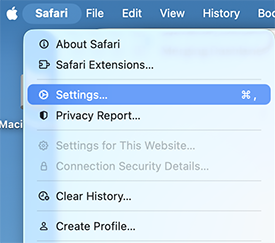
Wählen Sie Safari in der Safari-Browser-Symbolleiste und dann Safari-Erweiterungen.
-
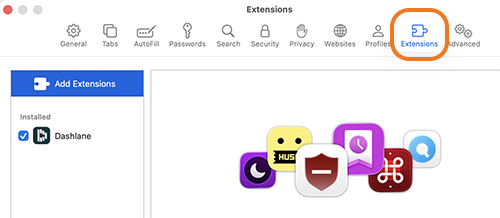
Wählen Sie im Pop-up im oberen Menü Erweiterungen aus. Aktivieren Sie dann das Kontrollkästchen für Dashlane und entfernen Sie das Häkchen bei allen anderen angezeigten Dashlane-Erweiterungen.
-
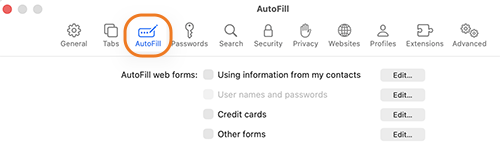
Wählen Sie im selben Pop-up AutoFill aus und entfernen Sie dann die Häkchen, um das integrierte AutoFill von Safari zu deaktivieren, damit das automatische Ausfüllen von Dashlane funktioniert.
- Akzeptieren Sie die Berechtigungsanfrage, um der Erweiterung Zugriff auf alle Websites zu gewähren. Sie können den Zugriff im Bereich Erweiterungen in den Safari-Einstellungen oder über das Pop-up der Erweiterung gewähren.
- Öffnen Sie die Erweiterung und melden Sie sich an. Sie müssen das neue Gerät mit einem Code verifizieren, der an Ihre E-Mail gesendet wird, oder mit dem token aus Ihrer 2FA-Anwendung. Kopieren Sie den Verifizierungslink, anstatt ihn direkt in der E-Mail auszuwählen.
Falls Sie Dashlane noch nicht installiert haben, installieren Sie die Dashlane-Anwendung aus dem Mac App Store
Installieren Sie Dashlane nur aus offiziellen Quellen, wie dem App Store.
Wählen Sie Safari in der Safari-Browser-Symbolleiste und dann Safari-Erweiterungen.
Wählen Sie im Pop-up im oberen Menü Erweiterungen aus. Aktivieren Sie dann das Kontrollkästchen für Dashlane und entfernen Sie das Häkchen bei allen anderen angezeigten Dashlane-Erweiterungen.
Wählen Sie im selben Pop-up AutoFill aus und entfernen Sie dann die Häkchen, um das integrierte AutoFill von Safari zu deaktivieren, damit das automatische Ausfüllen von Dashlane funktioniert.
Heften Sie die Dashlane-Browser-Erweiterung an Ihre Browser-Symbolleiste an, damit Sie sie leicht finden können
Dashlane-Browser-Erweiterung in Chrome anheften
- Wählen Sie in Ihrer Browser-Symbolleiste das Symbol Erweiterungen aus, das als Puzzleteil oder Kartonschachtel dargestellt wird.
- Wählen Sie im Pop-up das Symbol Anheften neben der Dashlane-Erweiterung aus. Das Symbol Anheften wird blau, und das Dashlane-D erscheint in der Browser-Symbolleiste.
Dashlane-Browser-Erweiterung in Microsoft Edge anheften
- Wählen Sie in Ihrer Browser-Symbolleiste das Symbol Erweiterungen aus, das als Puzzleteil dargestellt wird.
- Wählen Sie das Symbol In Symbolleiste anzeigen, das als Auge mit einem Schrägstrich dargestellt wird, neben der Dashlane-Erweiterung aus. Der Schrägstrich verschwindet vom Auge, und das Dashlane-D erscheint neben der Suchleiste.
Dashlane-Browser-Erweiterung in Firefox anheften
Firefox heftet Ihre Erweiterung automatisch an die Symbolleiste an. Sie sehen das Dashlane-D, wann immer Sie Ihren Browser öffnen. Falls nicht, können Sie die Erweiterung selbst anheften.
- Wählen Sie das Menü Erweiterungen, das als Puzzleteil dargestellt wird, in Ihrer Browser-Symbolleiste aus.
- Wählen Sie das Zahnradsymbol für Dashlane aus oder klicken Sie mit der rechten Maustaste auf das Dashlane-D-Symbol.
- Wählen Sie An Symbolleiste anheften aus.
Dashlane-Browser-Erweiterung in Safari anheften
- Aktivieren Sie auf der Registrierkarte Erweiterungen das Kontrollkästchen für Dashlane.
- Entfernen Sie das Häkchen bei allen älteren Versionen von Dashlane. ```html
- Schließen Sie das Fenster.