Dashlane funciona mejor en su computadora cuando descarga la extensión de navegador. Una extensión es un pequeño programa que instala para agregar funciones a su navegador. Las extensiones aparecen como pequeños íconos junto al campo donde ingresa las direcciones web.
Le recomendamos que fije la extensión a la barra de herramientas de su navegador para encontrarla fácilmente.
Para usar Dashlane, necesita una versión reciente de su computadora o navegador para aprovechar al máximo nuestras funciones y mantener sus datos seguros. El término "requisitos mínimos" se refiere a la versión más antigua de cada dispositivo y navegador que puede usar.
- Instale Dashlane solo desde fuentes oficiales, como la Chrome Web Store o la página de complementos de Firefox.
-
Puede usar la extensión de navegador de Dashlane en la mayoría de los navegadores de su computadora, pero no en dispositivos móviles. Si desea usar Dashlane en un teléfono o tableta, instale la aplicación móvil de Dashlane.
Instalar Dashlane en Android
Instalar Dashlane en iPhone y iPad -
El navegador DuckDuckGo no admite extensiones actualmente, por lo que no puede usar la extensión de Dashlane con DuckDuckGo.
Instalar la extensión de navegador de Dashlane
Instalar la extensión de navegador de Dashlane en Chrome y navegadores Chromium
Estos pasos funcionan en Google Chrome y varios otros navegadores basados en el código de Chromium de Google, como Opera y Brave.
- Vaya a la página de la extensión de Dashlane en Chrome Web Store
- Seleccione Agregar a Chrome.
- Seleccione Agregar extensión.
Instalar la extensión de navegador de Dashlane en Microsoft Edge
- Vaya a la página de la extensión de Dashlane en la tienda de complementos de Microsoft Edge
- Seleccione Obtener.
- En la ventana emergente, seleccione Agregar extensión.
Instalar la extensión de Chrome en Microsoft Edge
- Seleccione el menú Extensiones, que aparece como una pieza de rompecabezas.
- En la ventana emergente, seleccione Administrar extensiones.
-
Active Permitir extensiones de otras tiendas y luego seleccione Permitir.
- Ir a la página de la extensión de Dashlane en Chrome Web Store
- Seleccione Agregar a Chrome. Si ve Eliminar de Chrome, ya tiene la extensión instalada.
-
Seleccione Agregar extensión para confirmar que desea agregar la extensión a su navegador.
-
Ancle la extensión a la barra de herramientas de su navegador para encontrarla fácilmente.
Instalar la extensión de navegador de Dashlane en Firefox
- Ir a la página de la extensión de Dashlane en Firefox
-
Seleccione Agregar a Firefox.
-
En la ventana emergente, elija si desea permitir que esta extensión Se ejecute en ventanas privadas y seleccione Agregar.
-
Si decide no permitir que la extensión se ejecute en ventanas privadas, le pediremos permiso para recopilar y guardar datos como direcciones de correo electrónico, los sitios web que visita y sus datos de uso. Seleccione Aceptar para completar la instalación.
Instalar la extensión de navegador de Dashlane en Safari
La extensión de Safari le brinda acceso a más funciones y herramientas de Dashlane, por lo que no necesita abrir la aplicación de Dashlane para macOS por separado. Tiene acceso a nuestra ventana emergente de extensión con múltiples funciones y a la vista de la caja fuerte en el navegador, así como a las mejores capacidades de autocompletado que Dashlane tiene para ofrecer.
La extensión de Dashlane para Safari funciona en macOS Sequoia (15.0) o posterior.
La extensión de Dashlane para Safari y la versión web funcionan de la misma manera en Safari que en Chrome, Edge, Firefox y otros navegadores. Con la extensión de Safari instalada, siga cualquier instrucción del Centro de asistencia para la extensión o la versión web. Algunas funciones funcionan de manera diferente en Safari.
Revisar las limitaciones y soluciones alternativas de Safari
Para usar la extensión, actualice a la última versión de macOS. Apple siempre ofrece actualizaciones gratuitas a la última versión de macOS, y la mayoría de las computadoras Mac admiten la actualización.
Actualice su sistema operativo
Si no puede actualizar su sistema operativo ahora, instale y use la extensión en otro navegador compatible.
A diferencia de las extensiones en Chrome, Firefox y Edge, la extensión de Safari no se activa automáticamente después de instalarla.
Pasos para instalar la extensión de navegador en Safari
-
Si aún no ha instalado Dashlane, instale la aplicación de Dashlane desde el Mac App Store
Instale Dashlane únicamente desde fuentes oficiales, como el App Store.
-
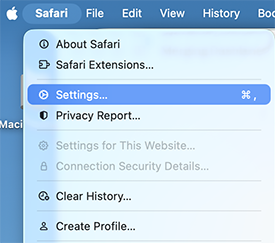
Seleccione Safari en la barra de herramientas del navegador Safari y luego seleccione Extensiones de Safari.
-
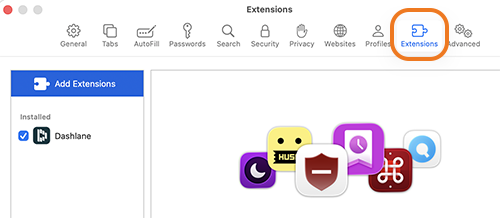
En la ventana emergente, seleccione Extensiones en el menú superior. Luego seleccione la casilla de Dashlane y Desmarque la casilla de cualquier otra extensión de Dashlane que aparezca.
-
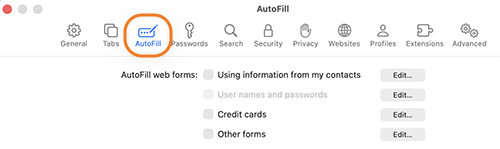
En la misma ventana emergente, seleccione AutoFill y luego Desmarque la casilla para desactivar el autocompletado integrado de Safari y que así funcione el autocompletar de Dashlane.
- Acepte la solicitud de permiso para concederle a la extensión acceso a todos los sitios web. Puede conceder el acceso desde la sección Extensiones en las opciones de Safari, o desde la ventana emergente de la extensión.
- Abra la extensión e ingrese. Deberá verificar el nuevo dispositivo con un código enviado a su correo electrónico o con el token de su aplicación de 2FA. Copie el enlace de verificación en lugar de seleccionarlo directamente en el correo electrónico.
Si aún no ha instalado Dashlane, instale la aplicación de Dashlane desde el Mac App Store
Instale Dashlane únicamente desde fuentes oficiales, como el App Store.
Seleccione Safari en la barra de herramientas del navegador Safari y luego seleccione Extensiones de Safari.
En la ventana emergente, seleccione Extensiones en el menú superior. Luego seleccione la casilla de Dashlane y Desmarque la casilla de cualquier otra extensión de Dashlane que aparezca.
En la misma ventana emergente, seleccione AutoFill y luego Desmarque la casilla para desactivar el autocompletado integrado de Safari y que así funcione el autocompletar de Dashlane.
Ancle la extensión de navegador de Dashlane a la barra de herramientas de su navegador para encontrarla fácilmente
Ancle la extensión de navegador de Dashlane en Chrome
- En la barra de herramientas de su navegador, seleccione el icono de Extensiones, representado como una pieza de rompecabezas o una caja de cartón.
- En la ventana emergente, seleccione el icono de Anclar junto a la extensión de Dashlane. El icono de Anclar se vuelve azul y la D de Dashlane aparece en la barra de herramientas del navegador.
Ancle la extensión de navegador de Dashlane en Microsoft Edge
- En la barra de herramientas de su navegador, seleccione el icono de Extensiones, representado como una pieza de rompecabezas.
- Seleccione el icono Mostrar en la barra de herramientas, representado como un ojo con una línea diagonal, junto a la extensión de Dashlane. La línea diagonal desaparece del ojo y la D de Dashlane aparece junto a la barra de búsqueda.
Ancle la extensión de navegador de Dashlane en Firefox
Firefox fija automáticamente su extensión a la barra de herramientas. Verá la D de Dashlane cada vez que abra su navegador. Si no es así, puede fijar la extensión usted mismo.
- Seleccione el menú de Extensiones, representado como una pieza de rompecabezas, en la barra de herramientas de su navegador.
- Seleccione el icono de engranaje de Dashlane o hacer clic con el botón derecho en el icono de la D de Dashlane.
- Seleccione Anclar a la barra de herramientas.
Ancle la extensión de navegador de Dashlane en Safari
- En la ficha Extensiones, seleccione la casilla de verificación de Dashlane.
- Desmarque la casilla de las versiones anteriores de Dashlane. ```html
- Cerrar la ventana.