Dashlane fonctionne mieux sur votre ordinateur lorsque vous téléchargez l'extension du navigateur. Une extension est un petit programme que vous installez pour ajouter des fonctionnalités à votre navigateur. Les extensions apparaissent sous forme de petites icônes à côté du champ où vous saisissez les adresses web.
Nous vous recommandons d'épingler l'extension à la barre d'outils de votre navigateur pour la retrouver facilement.
Pour utiliser Dashlane, vous avez besoin d'une version récente de votre ordinateur ou de votre navigateur afin de profiter pleinement de nos fonctionnalités et de garder vos données sécurisées. Le terme « configuration minimale requise » désigne la version la plus ancienne de chaque appareil et navigateur que vous pouvez utiliser.
- Installez Dashlane uniquement depuis des sources officielles, telles que le Chrome Web Store ou la page des extensions Firefox.
-
Vous pouvez utiliser l'extension du navigateur Dashlane dans la plupart des navigateurs sur votre ordinateur, mais pas sur les appareils mobiles. Si vous souhaitez utiliser Dashlane sur un téléphone ou une tablette, installez l'application mobile Dashlane.
Installer Dashlane sur Android
Installer Dashlane sur iPhone et iPad -
Le navigateur DuckDuckGo ne prend actuellement pas en charge les extensions, vous ne pouvez donc pas utiliser l'extension Dashlane avec DuckDuckGo.
Installer l'extension du navigateur Dashlane
Installer l'extension du navigateur Dashlane dans Chrome et les navigateurs Chromium
Ces étapes fonctionnent dans Google Chrome et plusieurs autres navigateurs basés sur le code source Chromium de Google, tels qu'Opera et Brave.
- Accéder à la page de l'extension Dashlane dans le Chrome Web Store
- Sélectionnez Ajouter à Chrome.
- Sélectionnez Ajouter l'extension.
Installer l'extension du navigateur Dashlane dans Microsoft Edge
- Accéder à la page de l'extension Dashlane dans le Microsoft Edge Add-ons store
- Sélectionnez Obtenir.
- Dans la fenêtre contextuelle, sélectionnez Ajouter l'extension.
Installer l'extension Chrome dans Microsoft Edge
- Sélectionnez le menu Extensions, représenté par une pièce de puzzle.
- Dans la fenêtre contextuelle, sélectionnez Gérer les extensions.
-
Activez Autoriser les extensions provenant d'autres boutiques, puis sélectionnez Autoriser.
- Accéder à la page de l'extension Dashlane dans le Chrome Web Store
- Sélectionnez Ajouter à Chrome. Si vous voyez Supprimer de Chrome, l'extension est déjà installée.
-
Sélectionnez Ajouter l'extension pour confirmer que vous souhaitez ajouter l'extension à votre navigateur.
-
Épinglez l'extension à la barre d'outils de votre navigateur pour la retrouver facilement.
Installer l'extension du navigateur Dashlane dans Firefox
- Accéder à la page de l'extension Dashlane dans Firefox
-
Sélectionnez Ajouter à Firefox.
-
Dans la fenêtre contextuelle, choisissez si vous souhaitez autoriser cette extension à S'exécuter dans les fenêtres confidentielles et sélectionnez Ajouter.
-
Si vous choisissez de ne pas autoriser l'extension à s'exécuter dans les fenêtres confidentielles, nous vous demanderons l'autorisation de collecter et d'enregistrer des données telles que les adresses e-mail, les sites Web que vous visitez et vos données d'utilisation. Sélectionnez Accepter pour terminer l'installation.
Installer l'extension du navigateur Dashlane dans Safari
L'extension Safari vous donne accès à davantage de fonctionnalités et d'outils Dashlane, de sorte que vous n'avez pas besoin d'ouvrir l'application Dashlane macOS séparée. Vous avez accès à notre fenêtre contextuelle d'extension riche en fonctionnalités et à la vue du coffre-fort dans le navigateur, ainsi qu'aux meilleures capacités de remplissage automatique que Dashlane a à offrir.
L'extension Dashlane pour Safari fonctionne sur macOS Sequoia (15.0) ou version ultérieure.
L'extension Safari et la version web de Dashlane fonctionnent de la même manière dans Safari que dans Chrome, Edge, Firefox et d'autres navigateurs. Une fois l'extension Safari installée, suivez les instructions de l'aide en ligne relatives à l'extension ou à la version web. Certaines fonctionnalités fonctionnent différemment dans Safari.
Consulter les limitations et solutions de contournement de Safari
Pour utiliser l'extension, mettez à jour vers la dernière version de macOS. Apple propose toujours des mises à niveau gratuites vers la dernière version de macOS, et la plupart des ordinateurs Mac prennent en charge la mise à jour.
Mettez à niveau votre système d'exploitation
Si vous ne pouvez pas mettre à jour votre système d'exploitation maintenant, installez et utilisez l'extension sur un autre navigateur compatible à la place.
Contrairement aux extensions dans Chrome, Firefox et Edge, l'extension Safari ne s'active pas automatiquement après l'installation.
Étapes pour installer l'extension du navigateur dans Safari
-
Si vous n'avez pas encore installé Dashlane, installez l'application Dashlane depuis le Mac App Store
N'installez Dashlane qu'à partir de sources officielles, comme l'App Store.
-
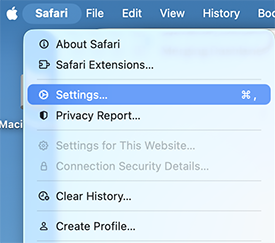
Sélectionnez Safari dans la barre d'outils du navigateur Safari, puis sélectionnez Extensions Safari.
-
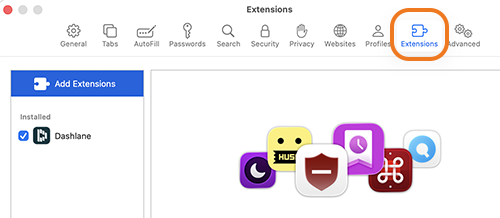
Dans la fenêtre contextuelle, sélectionnez Extensions dans le menu supérieur. Sélectionnez ensuite la case Dashlane, et Décochez la case pour toute autre extension Dashlane qui apparaît.
-
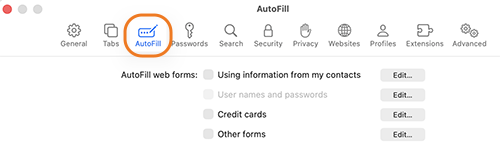
Dans la même fenêtre contextuelle, sélectionnez AutoFill, puis décochez les cases pour désactiver le remplissage automatique intégré de Safari afin que le remplissage automatique de Dashlane fonctionne.
- Acceptez la demande d'autorisation pour accorder à l'extension l'accès à tous les sites Web. Vous pouvez accorder l'accès depuis la section Extensions dans les paramètres de Safari, ou depuis la fenêtre contextuelle de l'extension.
- Ouvrez l'extension et connectez-vous. Vous devrez vérifier le nouvel appareil avec un code envoyé à votre e-mail ou le jeton de votre application 2FA. Copiez le lien de vérification plutôt que de le sélectionner directement dans l'e-mail.
Si vous n'avez pas encore installé Dashlane, installez l'application Dashlane depuis le Mac App Store
N'installez Dashlane qu'à partir de sources officielles, comme l'App Store.
Sélectionnez Safari dans la barre d'outils du navigateur Safari, puis sélectionnez Extensions Safari.
Dans la fenêtre contextuelle, sélectionnez Extensions dans le menu supérieur. Sélectionnez ensuite la case Dashlane, et Décochez la case pour toute autre extension Dashlane qui apparaît.
Dans la même fenêtre contextuelle, sélectionnez AutoFill, puis décochez les cases pour désactiver le remplissage automatique intégré de Safari afin que le remplissage automatique de Dashlane fonctionne.
Épinglez l'extension du navigateur Dashlane à votre barre d'outils pour la retrouver facilement
Épinglez l'extension du navigateur Dashlane dans Chrome
- Dans votre barre d'outils du navigateur, sélectionnez l'icône Extensions, représentée par une pièce de puzzle ou une boîte en carton.
- Dans la fenêtre contextuelle, sélectionnez l'icône Épingler à côté de l'extension Dashlane. L'icône Épingler devient bleue et le D de Dashlane apparaît dans la barre d'outils du navigateur.
Épinglez l'extension du navigateur Dashlane dans Microsoft Edge
- Dans votre barre d'outils du navigateur, sélectionnez l'icône Extensions, représentée par une pièce de puzzle.
- Sélectionnez l'icône Afficher dans la barre d'outils, représentée par un œil barré d'une barre oblique, à côté de l'extension Dashlane. La barre oblique disparaît de l'œil et le D de Dashlane apparaît à côté de la barre de recherche.
Épinglez l'extension du navigateur Dashlane dans Firefox
Firefox épingle automatiquement votre extension à la barre d'outils. Vous verrez le D de Dashlane chaque fois que vous ouvrez votre navigateur. Si ce n'est pas le cas, vous pouvez épingler l'extension vous-même.
- Sélectionnez le menu Extensions, représenté par une pièce de puzzle, dans votre barre d'outils du navigateur.
- Sélectionnez l'icône d'engrenage pour Dashlane ou effectuez un clic droit sur l'icône D de Dashlane.
- Sélectionnez Épingler à la barre d'outils.
Épinglez l'extension du navigateur Dashlane dans Safari
- Dans l'onglet Extensions, cochez la case pour Dashlane.
- Décochez les cases pour toutes les anciennes versions de Dashlane. ```html
- Fermez la fenêtre.